

워드프레스에서 글을 본격적으로 작성하기 전에는 글 주소의 형식, 댓글 허용 여부와 사이트 건강 상태를 확인하는 것이 좋습니다.
고유주소는 글을 공개한 뒤 변경하면 기존 주소가 달라질 수 있으므로 초기에 확인하는 편이 안전합니다.
이 글에서는 고유주소를 글 이름으로 확인하고, 초보 운영자가 관리하기 편하도록 새 글의 댓글과 링크 알림을 끈 뒤 사이트 건강에 남은 권장 개선사항을 확인하는 방법을 설명합니다.
화면의 사이트 주소와 설정값은 이 블로그에서 사용한 예시이므로 자신의 사이트 운영 방식에 맞춰 선택합니다.
1. 고유주소를 글 이름으로 확인하기
워드프레스 관리자 화면에서 설정 → 고유주소로 이동합니다.
고유주소는 블로그 글마다 만들어지는 인터넷 주소의 형식입니다.
예를 들어 고유주소가 글 이름으로 설정되어 있고 글 슬러그가 wordpress-start라면 다음과 같은 짧은 주소를 사용할 수 있습니다.
예: https://사용자의주소.xxx/wordpress-start/
일자 및 이름이나 월 및 이름을 사용하면 주소에 글을 작성한 날짜가 함께 들어갑니다.
사용법 글처럼 나중에도 계속 읽히는 내용을 작성한다면 날짜가 없는 글 이름 구조가 주소를 짧게 관리하기 편합니다.
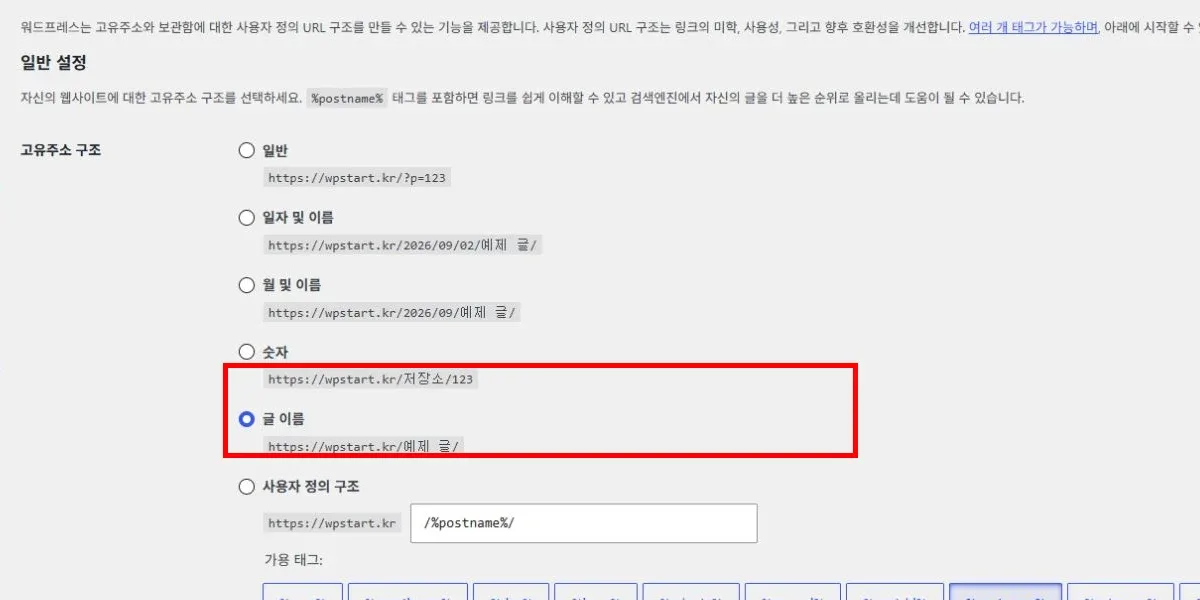
이 사이트는 이미 글 이름과 /%postname%/ 구조로 설정되어 있어 값을 변경하지 않았습니다.
다른 항목이 선택되어 있다면 글 이름을 선택한 뒤 아래쪽의 변경 사항 저장을 누릅니다.
이미 공개한 글이 있는 사이트는 고유주소를 바꾸면 기존 링크가 열리지 않을 수 있습니다.
그런 사이트에서는 이 글을 그대로 따라 변경하지 말고 기존 주소와 연결 방법을 먼저 확인해야 합니다.
2. 새 글의 링크 알림과 댓글 끄기
관리자 화면에서 설정 → 토론으로 이동합니다.
토론 설정에서는 새로 작성하는 글의 링크 알림, 핑백·트랙백과 댓글 허용 여부를 정할 수 있습니다.
이 블로그는 초보자가 워드프레스 설정과 사용법을 배우는 과정을 정리하는 정보 사이트입니다.
초기에는 댓글과 스팸을 별도로 관리하는 부담을 줄이기 위해 다음 세 항목의 체크를 해제했습니다.
- 글에 링크한 모든 블로그에 알림 시도
- 새 글에서 다른 블로그로부터 링크 알림(핑백과 트랙백) 허용
- 새 글에 댓글 제출 허용
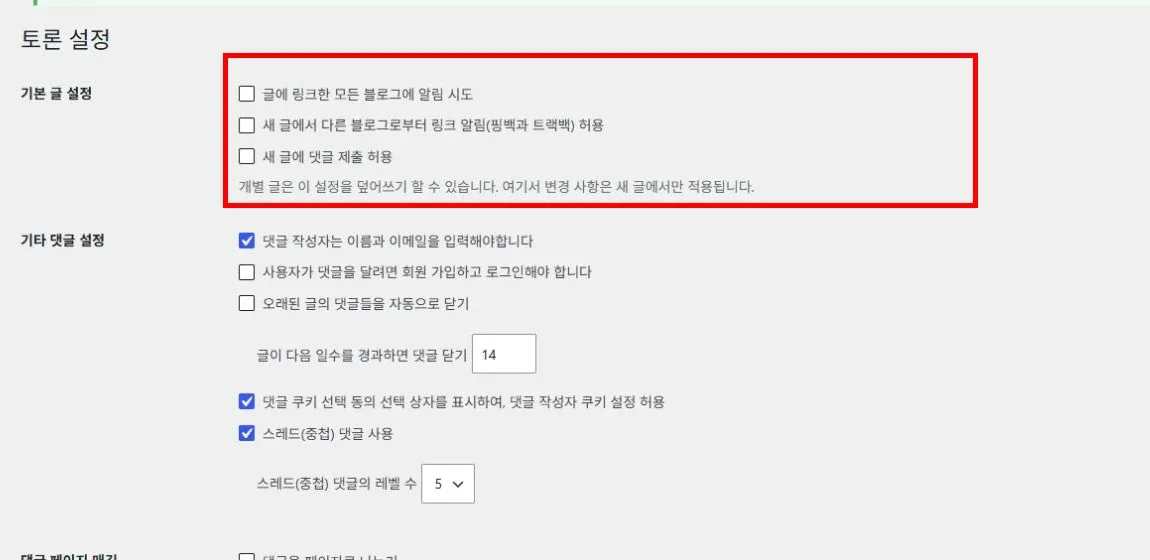
체크를 해제한 뒤 화면 아래쪽의 변경 사항 저장을 누릅니다.
이 변경은 기본적으로 앞으로 작성하는 새 글에 적용되며, 기존 글은 각 글의 토론 설정을 따로 확인해야 할 수 있습니다.
댓글을 운영하고 방문자와 소통하려는 사이트라면 새 글에 댓글 제출 허용을 켜도 됩니다.
캡처와 똑같이 설정해야 하는 것은 아니며 댓글을 직접 검토하고 스팸을 관리할 수 있는지를 고려해 선택합니다.
3. 사이트 건강에 남은 경고 확인하기
관리자 화면에서 도구 → 사이트 건강으로 이동합니다.
사이트 건강 화면은 워드프레스 운영에 중요한 문제와 권장 개선사항을 구분해서 보여 줍니다.
이 사이트에서는 중요한 문제는 없고 1개 권장 개선사항이 표시됐습니다.
항목 이름은 오래된 SQL 서버였습니다.
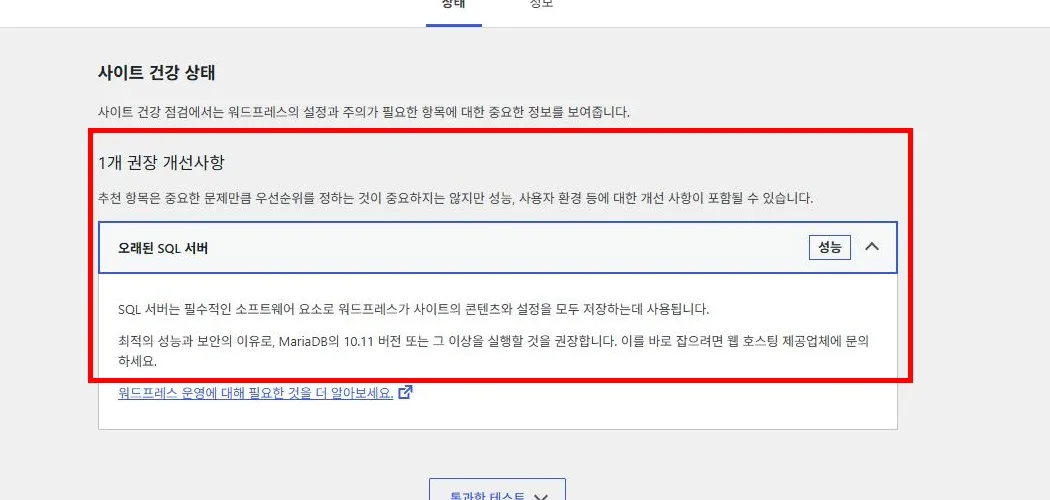
항목을 누르면 워드프레스가 MariaDB 10.11 이상 사용을 권장하며 웹 호스팅 제공업체에 문의하라는 설명이 표시됩니다.
SQL 서버는 카페24 호스팅 환경에서 관리되므로 워드프레스 관리자 화면에서 임의로 버전을 변경하지 않습니다.
이 경고가 보인다고 해서 바로 글쓰기를 중단하거나 플러그인을 삭제할 필요는 없습니다.
현재 사이트와 관리자 화면이 정상적으로 열리는지 확인하고, 데이터베이스 버전 변경 가능 여부는 카페24 상품과 서버 환경을 확인한 뒤 문의합니다.
사용자의 사이트 건강 화면에는 다른 경고가 표시될 수 있습니다.
경고 제목을 눌러 설명을 읽고, 서버·보안·업데이트 중 어떤 항목인지 구분한 뒤 한 번에 하나씩 처리합니다.
최종 확인 목록
- 고유주소가
글 이름으로 선택되어 있는지 - 주소 구조가
/%postname%/인지 - 댓글을 운영하지 않는다면 새 글의 댓글 허용을 껐는지
- 링크 알림과 핑백·트랙백 설정을 확인했는지
- 토론 설정을 저장했는지
- 사이트 건강의 중요한 문제와 권장 개선사항을 구분했는지
- 서버 관련 경고를 워드프레스에서 임의로 수정하지 않았는지
설정을 확인했다면 (자신의 사이트 주소) 를 열어 홈 화면과 공개된 글이 정상적으로 표시되는지 확인합니다.
아직 공개 글이 없다면 첫 글을 발행한 뒤 글 주소와 댓글 표시 상태를 다시 확인합니다.