
블로그 설명이나 사용법 등을 글로 설명할 때 직접 눌러야 할 버튼과 정상 결과를 보여 줄 때 캡처를 사용하면 효과적입니다.
설정 화면, 오류 문구, 설치 순서처럼 글로만 설명하기 어려운 부분도 캡처를 함께 넣으면 위치와 결과를 빠르게 확인할 수 있습니다.
작업 전후 화면을 남기면 어떤 설정이 바뀌었는지 비교하기 쉽고, 나중에 같은 작업을 다시 확인할 때도 도움이 됩니다.
특히 글을 자주 발행하면 캡처가 여러 장 필요하므로 영역·전체 화면·창 캡처를 바로 저장하는 전용 도구가 편리합니다.
이 글에서는 PC용 WPStart-캡처를 내려받고 저장 형식과 ON/OFF 기능을 설정하는 방법을 설명합니다.
WebP 캡처가 서버 용량을 줄이는 이유
캡처 파일은 글마다 여러 장 쌓이기 때문에 한 장의 용량 차이가 전체 서버 사용량에 영향을 줍니다.
WebP는 화면 글자와 색상을 비교적 선명하게 유지하면서 PNG보다 파일 크기를 줄이기 쉬워 블로그 본문 캡처에 알맞습니다.
페이지에서 내려받아야 하는 이미지 용량이 작아지면 방문자가 글을 열 때 필요한 데이터도 줄어듭니다.
화면 캡처는 WebP를 우선 사용하고, 투명 배경이 꼭 필요하면 PNG, 호환성이 중요한 경우에는 JPG를 선택할 수 있습니다.
PC용 캡처 파일 다운로드하기
아래 버튼을 누르면 서버에 올려 둔 ZIP 파일을 내려받을 수 있습니다.
압축을 푼 뒤 폴더 안의 WPStart-캡처 응용 프로그램을 실행합니다.
이 파일은 Windows용 실행 프로그램입니다.
ZIP을 모두 풀고 WPStart-캡쳐.exe를 실행하며, 같은 폴더의 libwebp.dll을 함께 보관합니다.
ZIP 안의 README.txt에서 실행 방법과 기본 설정을 확인할 수 있습니다.
별도의 설치 마법사로 설치하는 방식이 아니라 압축을 푼 폴더에서 실행하는 방식입니다.
Chrome 다운로드 안내
WPStart-캡처는 새로 배포된 Windows 실행 프로그램이 포함되어 있어 Chrome에서 “일반적으로 다운로드되지 않으며 위험할 수 있습니다”라는 경고가 표시될 수 있습니다.
이는 새 실행 파일에 대한 Chrome의 다운로드 보호 경고일 수 있으며, Edge·웨일·Brave에서는 정상 다운로드를 확인했습니다.
Chrome에서는 경고창의 [의심스러운 파일 다운로드]를 선택하면 다운로드할 수 있습니다.
압축을 풀지 않은 상태에서 실행하지 말고, 폴더 안의 DLL 파일도 응용 프로그램과 같은 위치에 그대로 둡니다.
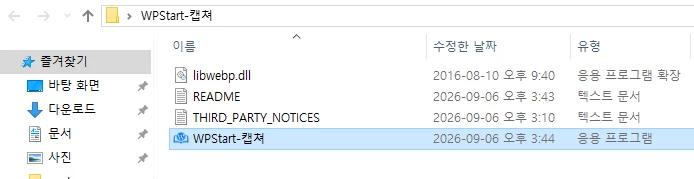
WPStart-캡처 응용 프로그램을 실행하는 위치영역·전체 화면·창 캡처 사용하기
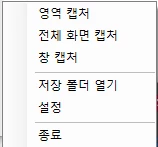
프로그램을 실행하면 작업 표시줄의 알림 영역에서 캡처 메뉴를 열 수 있습니다.영역 캡처는 필요한 부분만 드래그해 저장할 때 사용합니다.전체 화면 캡처는 모니터에 보이는 화면 전체를 저장합니다.창 캡처는 현재 선택한 프로그램 창만 깔끔하게 저장합니다.저장 폴더 열기를 누르면 저장된 캡처를 바로 확인할 수 있고, 설정에서는 형식과 동작을 바꿀 수 있습니다.
저장 형식과 단축키 설정하기
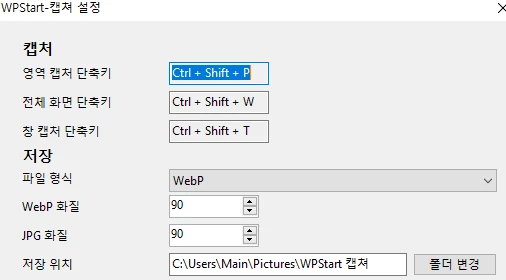
설정을 열면 영역 캡처는 Ctrl + Shift + P, 전체 화면은 Ctrl + Shift + W, 창 캡처는 Ctrl + Shift + T로 사용할 수 있습니다.파일 형식에서는 WebP, PNG, JPG 중 필요한 형식을 고릅니다.
WebP와 JPG는 품질 숫자가 높을수록 화질과 파일 용량이 함께 커집니다.
블로그용 화면 캡처는 먼저 WebP 품질 90으로 저장한 뒤 글자가 선명한지 확인하면 됩니다.저장 위치에서는 캡처가 모일 폴더를 지정합니다.
ON/OFF 체크 기능 확인하기
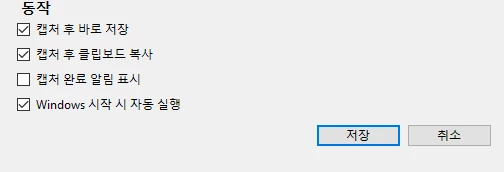
캡처 후 바로 저장ON: 캡처가 끝나면 지정 폴더에 파일을 즉시 저장합니다.캡처 후 클립보드 복사ON: 캡처한 이미지를 글 편집기나 다른 프로그램에 바로 붙여넣을 수 있게 복사합니다.캡처 완료 알림 표시ON: 저장이 끝날 때 알림을 표시합니다. 알림이 필요 없으면 OFF로 둡니다.Windows 시작 시 자동 실행ON: PC를 켤 때 프로그램을 함께 실행합니다. 필요할 때만 직접 실행하려면 OFF로 바꿉니다.
원하는 항목을 체크하거나 해제한 뒤 저장을 누르면 설정이 적용됩니다.
자동 실행이 필요하지 않으면 Windows 시작 시 자동 실행을 OFF로 바꾼 뒤 저장합니다.
저장한 캡처를 글에 넣을 때는 본문 이미지 삽입과 대체 텍스트 설정 방법을 확인합니다.
업로드한 이미지의 교체와 정리는 미디어 라이브러리 정리 안내에 따라 진행합니다.
마지막 확인 목록
- ZIP 파일의 압축을 풀고
WPStart-캡처를 실행했는지 확인합니다. - 영역·전체 화면·창 캡처 단축키가 작동하는지 확인합니다.
- 저장 형식이 WebP·PNG·JPG 중 원하는 형식으로 선택됐는지 확인합니다.
- 저장 폴더에 캡처 파일이 만들어졌는지 확인합니다.
- 바로 저장·클립보드 복사·알림·자동 실행의 ON/OFF 상태를 확인합니다.
이 설정을 마치면 필요한 화면을 빠르게 캡처하고, 글의 용도에 맞는 WebP·PNG·JPG 형식으로 저장할 수 있습니다.