

블로그에 글을 올려도 Daum이 내 사이트를 모르면 검색 결과에 나타날 기회를 얻기 어렵습니다.
Daum 웹마스터 도구에 사이트를 등록하면 Daum 검색 로봇에게 내 사이트와 새 글을 확인해 달라고 알려 줄 수 있습니다.
Daum 검색을 이용하는 사람에게도 내 글이 발견될 기회를 만들 수 있으므로 블로그를 시작했다면 등록해 두는 것이 좋습니다.
등록했다고 바로 검색되는 것은 아니지만 사이트를 발견하고 수집하는 데 필요한 기본 연결을 만들 수 있습니다.
이 글에서는 PIN 코드를 발급받고 robots.txt 파일을 올린 뒤 수집 요청까지 마치는 과정을 순서대로 설명합니다.
1. Daum 웹마스터 도구에서 PIN 코드 발급 시작하기
Daum 웹마스터 도구에 접속합니다.
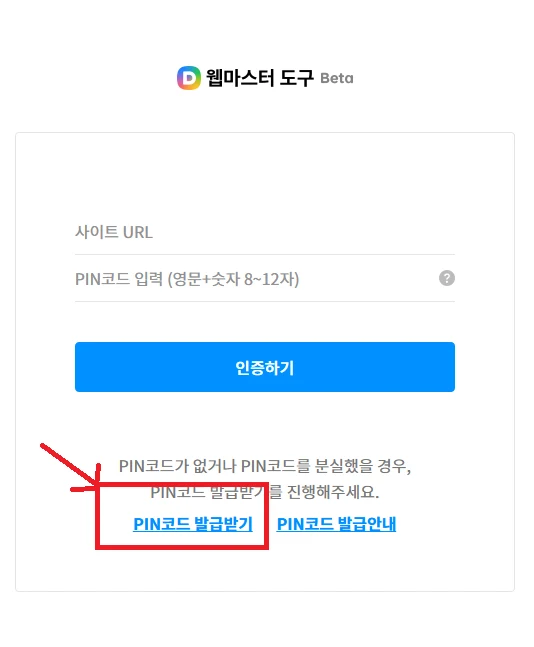
처음 화면 아래쪽의 PIN코드 발급받기를 누릅니다.
PIN 코드는 내가 이 사이트를 관리하고 있다는 사실을 확인할 때 사용하는 코드입니다.
2. 자신의 사이트 주소와 PIN 비밀번호 입력하기
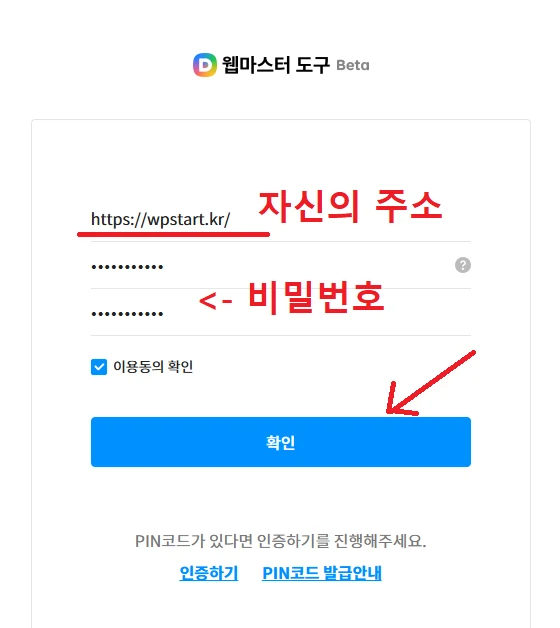
사이트 URL 입력란에 자신의 사이트 홈 주소를 입력합니다.
아래 두 칸에는 앞으로 Daum 웹마스터 도구에 들어올 때 사용할 PIN 비밀번호를 똑같이 입력합니다.이용동의 확인에 체크한 뒤 확인을 누릅니다.
비밀번호는 다른 사람에게 보이지 않게 보관합니다.
3. 발급된 PIN 코드를 복사하고 robots.txt 내려받기
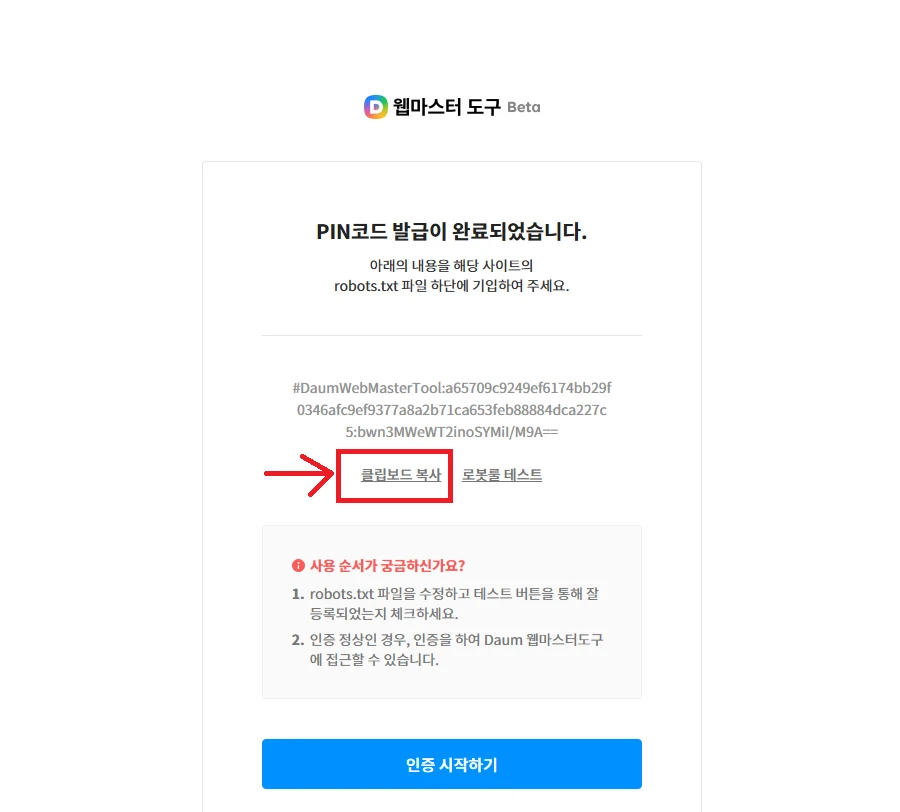
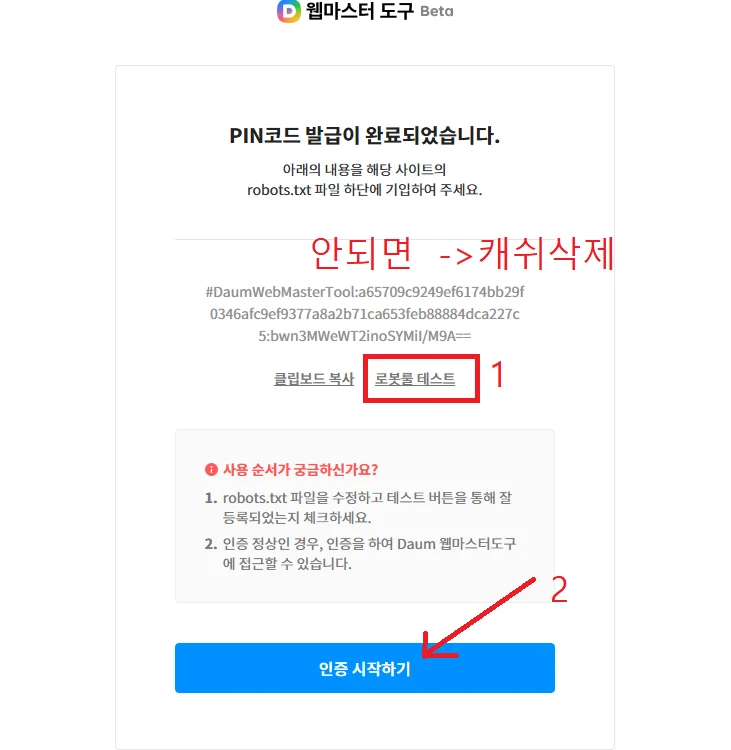
PIN코드 발급이 완료되었습니다라는 화면이 나오면 클립보드 복사를 누릅니다.
화면에서 PIN 코드가 여러 줄처럼 보여도 복사하면 한 줄 전체가 저장됩니다.
이 코드는 잠시 뒤 robots.txt 파일의 마지막 줄에 넣습니다.
파일을 처음부터 만들기 어렵다면 아래 파일을 내려받아 사용할 수 있습니다.
robots.txt 파일 내려받기
내려받은 파일을 그대로 올리면 안 됩니다.
파일 안의 사이트맵 주소를 자신의 도메인으로 바꾸고, 마지막 줄을 방금 복사한 자신의 Daum PIN 코드로 바꿔야 합니다.
4. robots.txt에 자신의 주소와 PIN 코드 넣기
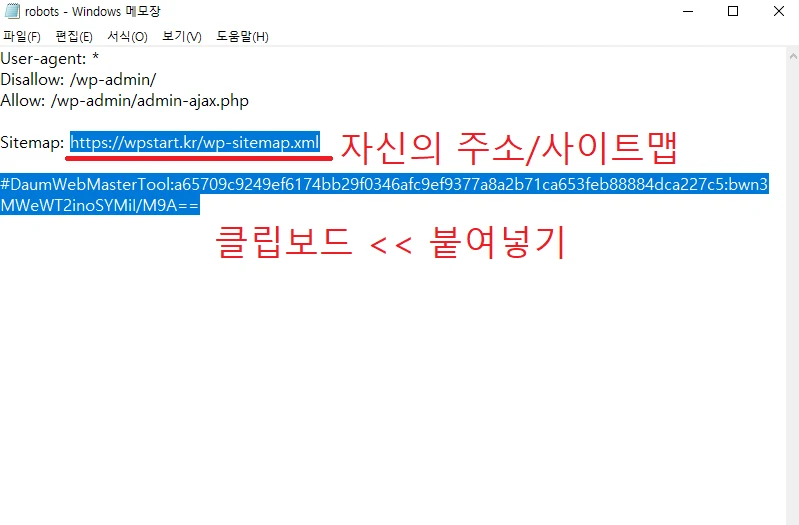
내려받은 robots.txt 파일을 메모장으로 엽니다.Sitemap: 뒤에 있는 주소를 자신의 사이트맵 주소로 바꿉니다.
워드프레스 기본 사이트맵은 자신의 도메인 뒤에 /wp-sitemap.xml을 붙인 주소입니다.
마지막 줄은 모두 지운 뒤 Daum 화면에서 복사한 #DaumWebMasterTool:로 시작하는 코드 한 줄을 붙여 넣습니다.
수정을 마치면 파일 이름을 바꾸지 않고 저장합니다.
5. WP 파일 관리자에서 robots.txt 올리기
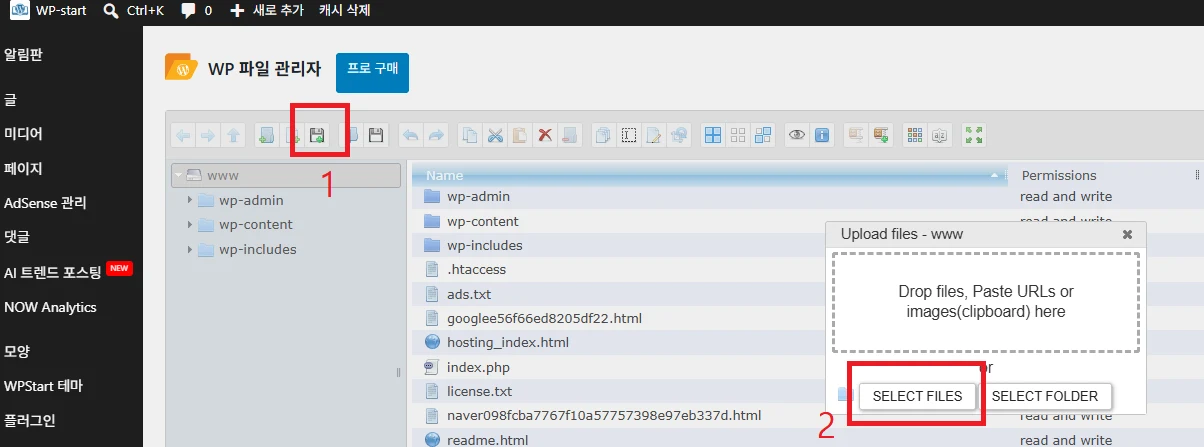
워드프레스 관리자 왼쪽 메뉴에서 WP 파일 관리자를 누릅니다.
파일 관리자에서 www 폴더를 선택합니다.
화면 위쪽의 업로드 버튼을 누른 뒤 열린 창에서 SELECT FILES를 누릅니다.
이 위치에 파일을 올려야 Daum이 자신의 도메인 뒤에 /robots.txt를 붙인 주소로 파일을 찾을 수 있습니다.
Windows 파일 선택 창에서 다운로드 폴더를 엽니다.
방금 수정한 robots.txt를 선택하고 열기를 누릅니다.

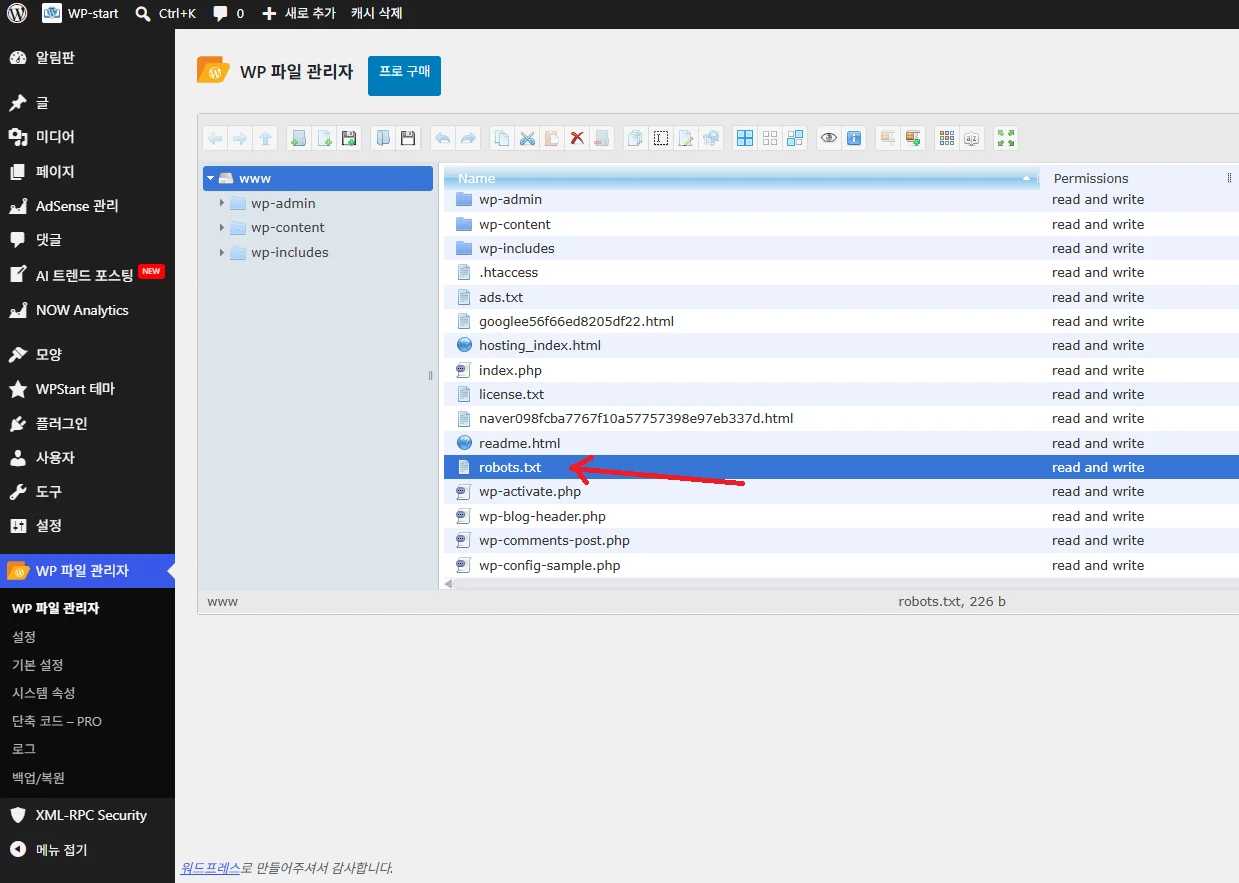
업로드가 끝나면 www 폴더의 파일 목록에서 robots.txt를 찾습니다.
파일이 목록에 보이면 Daum이 확인할 위치에 올라간 것입니다.
6. 로봇 테스트를 통과한 뒤 인증 시작하기
Daum 웹마스터 도구 화면으로 돌아가 로봇룰 테스트를 누릅니다.
테스트가 되지 않으면 워드프레스 위쪽 메뉴의 캐시 삭제를 한 번 누른 뒤 다시 확인합니다.
테스트가 정상이라면 인증 시작하기를 누릅니다.
7. 사이트 등록 완료 화면 확인하기
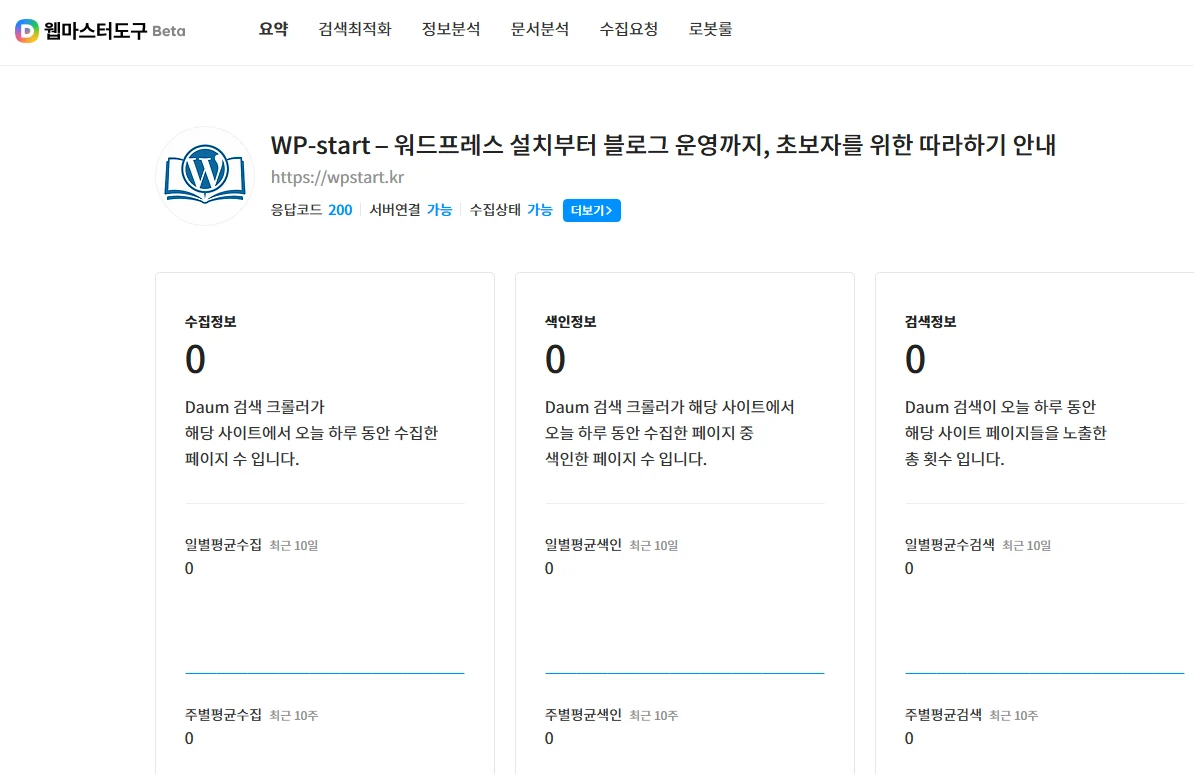
인증이 끝나면 Daum 웹마스터 도구 요약 화면이 열립니다.
자신의 사이트 이름과 주소가 보이고 응답코드 200, 서버연결 가능, 수집상태 가능이 표시되면 등록이 정상적으로 끝난 것입니다.
처음 등록한 날에는 수집정보와 색인정보가 0으로 보여도 오류가 아닙니다.
8. Daum이 robots.txt를 읽을 수 있는지 확인하기
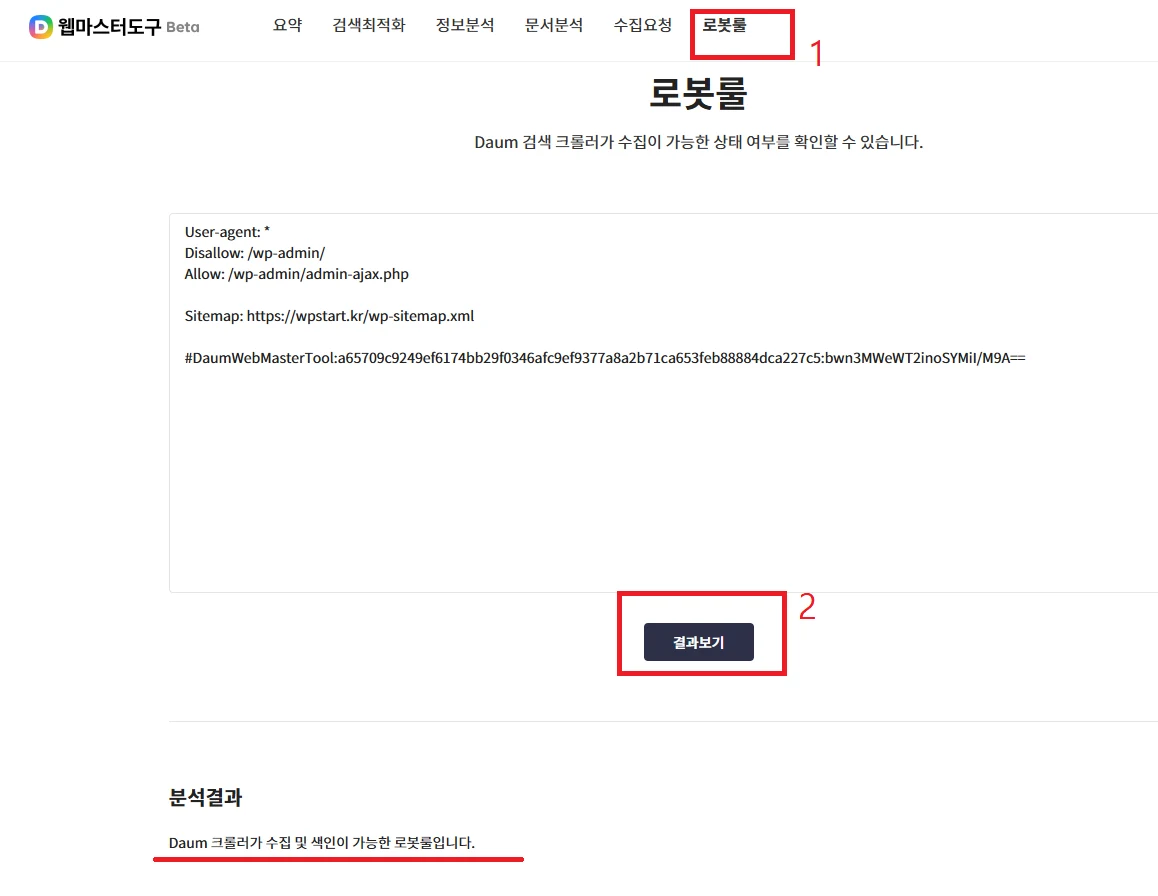
위쪽 메뉴에서 로봇룰을 누릅니다.
robots.txt 내용이 표시된 상태에서 결과보기를 누릅니다.Daum 크롤러가 수집 및 색인이 가능한 로봇룰입니다라는 분석 결과가 나오면 공개 글을 확인할 수 있는 상태입니다.
9. 자신의 사이트 홈 주소 수집 요청하기
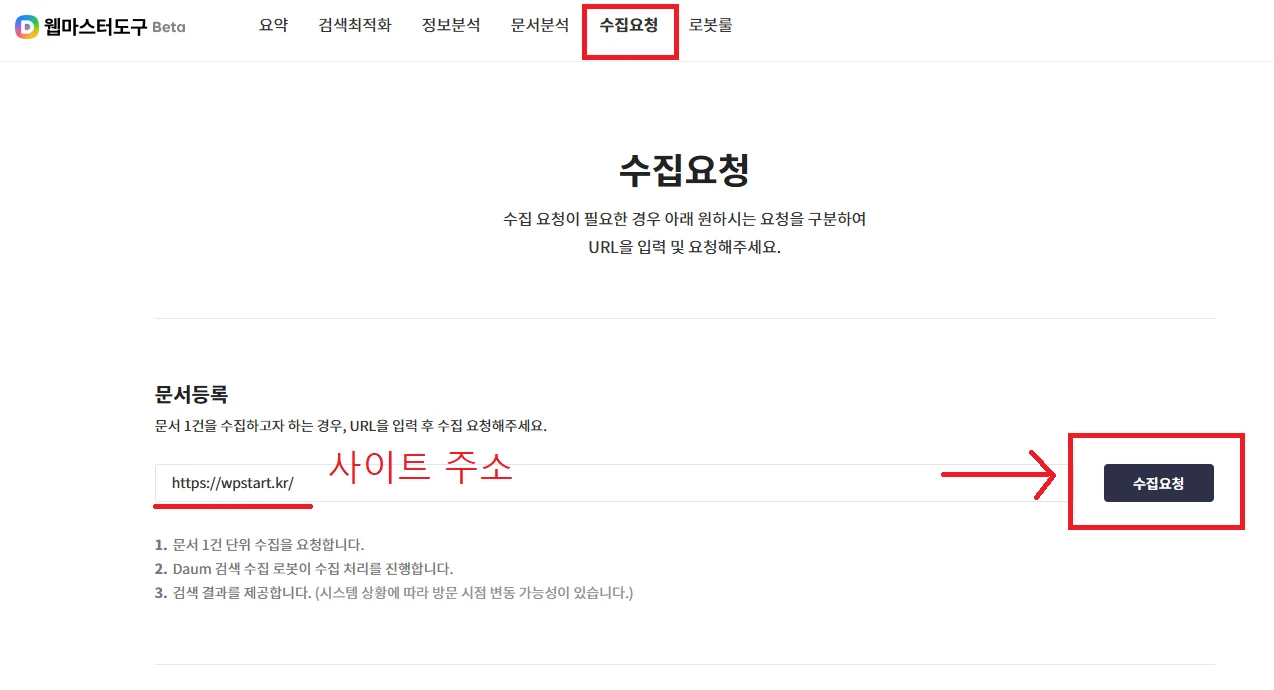
위쪽 메뉴에서 수집요청을 누릅니다.문서등록 입력란에 자신의 사이트 홈 주소를 입력하고 오른쪽의 수집요청을 누릅니다.
이 요청은 Daum 검색 로봇에게 사이트의 시작 페이지를 확인해 달라고 알려 주는 과정입니다.
10. RSS와 사이트맵 수집 요청하기
같은 화면의 수집 Seed URL 등록에서 RSS 주소와 사이트맵 주소도 등록합니다.
RSS 입력란에는 자신의 도메인 뒤에 /feed를 붙인 주소를 넣고 수집요청을 누릅니다.
완료 안내가 나오면 확인을 누릅니다.
사이트맵 입력란에는 자신의 도메인 뒤에 /wp-sitemap.xml을 붙인 주소를 넣고 오른쪽의 수집요청을 누릅니다.
RSS는 새 글을 발견하는 데 도움을 주고 사이트맵은 블로그 안의 글과 페이지 주소를 찾는 데 도움을 줍니다.

수집요청 완료는 검색 노출 완료가 아닙니다.
같은 주소를 반복 요청해도 검색 노출이 빨라지지 않습니다.
여러 글의 Daum 수집 요청 여부를 정리하려면 수동 URL 요청 기록 관리 도우미를 참고합니다.
도우미는 요청 화면 이동과 기록 관리를 지원하며 Daum 수집을 자동으로 완료하는 기능은 아닙니다.
마지막 확인 목록
- Daum 웹마스터 도구 요약 화면에 자신의 사이트가 보이는지 확인합니다.
- 응답코드 200, 서버연결 가능, 수집상태 가능이 표시되는지 확인합니다.
- 로봇룰 분석 결과가 수집 및 색인 가능으로 나오는지 확인합니다.
- 자신의 사이트 홈 주소, RSS 주소, 사이트맵 주소를 각각 수집 요청했는지 확인합니다.
- robots.txt에 자신의 사이트맵 주소와 자신의 Daum PIN 코드가 들어 있는지 확인합니다.
여기까지 확인했다면 Daum이 내 사이트와 글을 발견할 수 있도록 필요한 기본 등록이 끝난 것입니다.
등록 직후 바로 검색되는 것은 아닙니다.